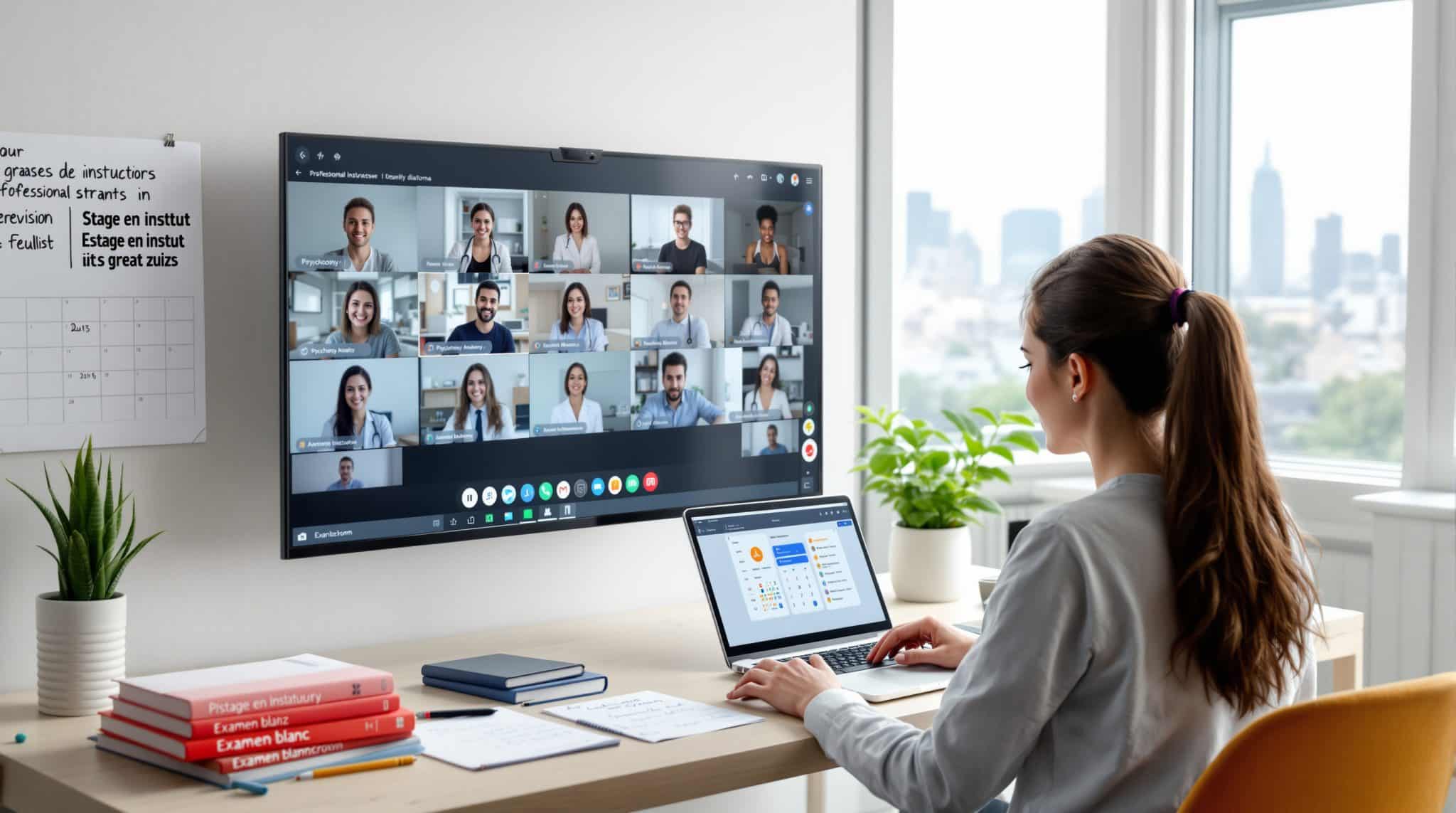
- Eduline : portail académique unique centralisant applications métiers, messagerie intégrée et GED pour l'académie de Lille.
- Première connexion : identifiant = initiale+nom, mot de passe provisoire = NUMEN en MAJUSCULES. Changez-le immédiatement.
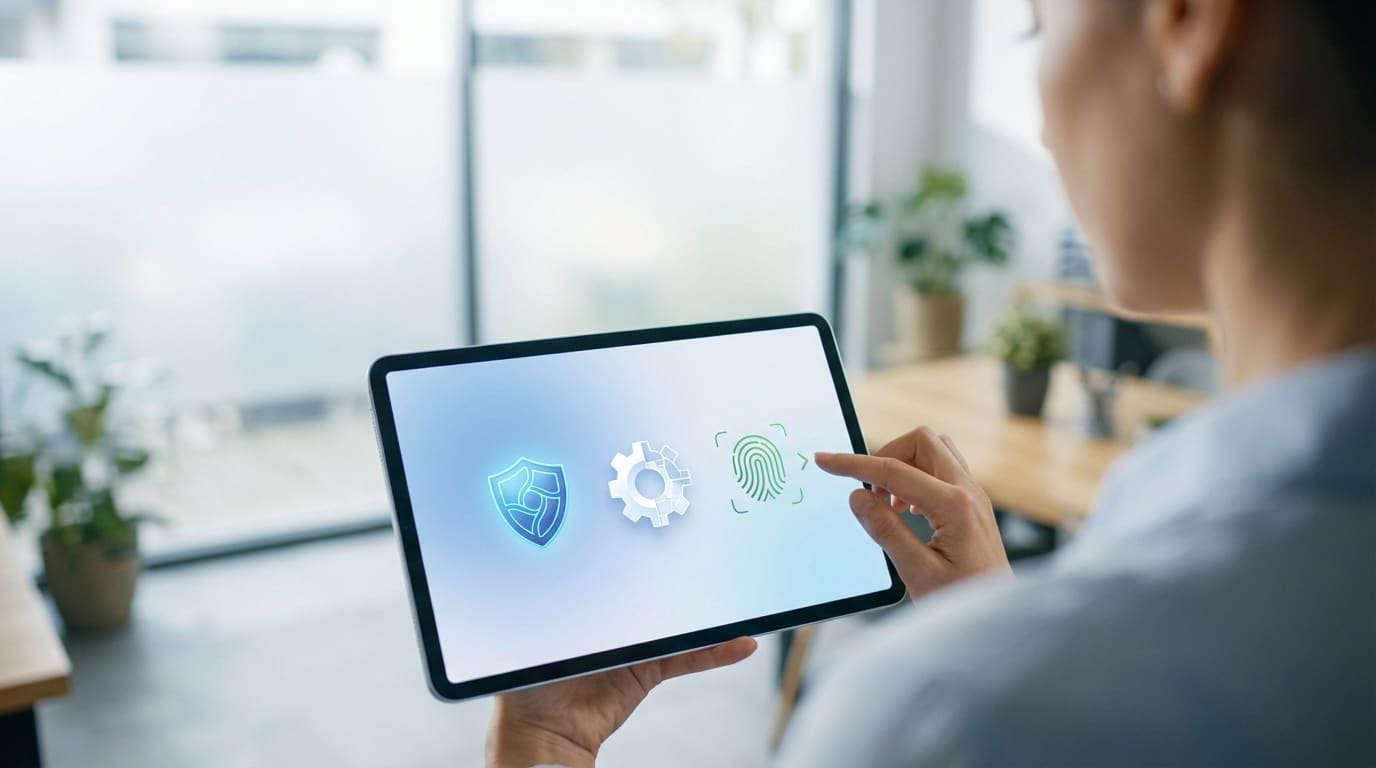
- Accès externe sécurisé : installez le VPN Cisco AnyConnect et activez l'authentification forte par clé OTP.
- Utilisez la GED NUXEO (500 Mo) pour centraliser documents; consultez régulièrement la messagerie professionnelle via le Webmail.
L’essentiel à retenir : Eduline centralise tous les outils métiers pour simplifier le quotidien administratif et pédagogique. Ce portail unique booste la collaboration grâce à une messagerie intégrée et un espace de stockage GED. Le point différenciant ? L’accès sécurisé hors établissement nécessite le combo VPN Cisco et clé OTP pour protéger les données de carrière.
Marre de butter sur une page blanche au moment de vous connecter à vos outils de travail ? Maîtriser Eduline est pourtant le sésame pour simplifier votre quotidien administratif au sein de l’académie de Lille et centraliser vos applications métiers en un clic. Découvrez nos astuces concrètes pour configurer votre accès, sécuriser vos échanges avec le VPN et dompter la GED pour ne plus jamais perdre un document précieux.
- Comprendre l’écosystème Eduline et ses services
- Procédure pour une connexion Eduline réussie
- Sécuriser vos accès et gérer vos documents à distance
- Solutions concrètes aux problèmes de connexion fréquents
Comprendre l’écosystème Eduline et ses services
Pour dompter l’outil, il faut d’abord saisir sa place centrale dans le quotidien des agents du Nord et du Pas-de-Calais.
Un portail collaboratif pour les personnels de l’académie
Eduline est le point d’entrée unique pour l’académie de Lille. Cet outil institutionnel centralise absolument tout pour les profs et les administratifs du secteur.
Vous gagnez un temps précieux. Plus besoin de chercher dix liens différents pour bosser chaque matin sur vos dossiers.
Les échanges deviennent fluides. Le partage d’infos est enfin simple.
Les outils métiers disponibles au quotidien
Le portail regroupe des applications phares comme GAIA pour gérer votre formation ou IMAG’IN pour piloter les examens. Tout est à portée de clic.
Le module DELEG-CE joue aussi un rôle clé. Il permet aux chefs d’établissement de gérer finement les droits d’accès spécifiques de leurs collaborateurs.
Voici les services essentiels :
- GAIA pour les formations
- IMAG’IN pour les vacations d’examens
- ASSED pour les assistants d’éducation
Différences entre Eduline, ARENA et Colibris
Ne confondez plus vos accès ! Eduline est votre porte d’entrée locale à Lille qui englobe souvent ARENA. Colibris, de son côté, reste dédié aux démarches RH spécifiques. C’est une question de hiérarchie entre services locaux et nationaux.
| Service | Usage principal | Portée |
|---|---|---|
| Eduline | Portail académique Lille | Locale |
| ARENA | Outils de gestion nationaux | Nationale |
| Colibris | Démarches administratives RH | Nationale |
Besoin d’accéder à Eduline : Accéder à son espace professionnel de l’Éducation Nationale ? Utilisez simplement votre identifiant académique et votre NUMEN pour votre première connexion sécurisée.
Procédure pour une connexion Eduline réussie
Passer de la théorie à la pratique en abordant les étapes concrètes pour franchir la barrière de l’authentification.
Identifiants et première activation avec le NUMEN
Votre identifiant combine l’initiale de votre prénom et votre nom de famille collés. Pour la première connexion, utilisez votre NUMEN comme mot de passe provisoire sur le portail.
Attention, saisissez impérativement ce code NUMEN en lettres majuscules. C’est le piège classique où tombent souvent les nouveaux utilisateurs lors de l’activation.
Le NUMEN est votre clé d’entrée unique et personnelle dans l’administration de l’Éducation nationale, conservez-le précieusement.
Personnalisation des accès pour les nouveaux arrivants
Vous devez obligatoirement modifier ce mot de passe initial dès la première visite. Créez un code solide avec des chiffres et des signes spéciaux. La protection de vos données de carrière et de votre espace Eduline : Accéder à son espace professionnel de l’Éducation Nationale en 2026 en dépend.
Sachez que d’autres outils comme Scolinfo : site officiel, connexion et solutions de dépannage exigent cette même rigueur pour garantir votre sécurité numérique au quotidien.
Spécificités pour les contractuels et stagiaires
Les délais d’activation de compte varient selon votre situation administrative. Les contractuels attendent parfois leur affectation réelle avant d’accéder aux services. Le secrétariat de votre établissement peut accélérer les choses.
N’hésitez pas à solliciter directement votre gestionnaire d’établissement. Ils détiennent souvent les clés techniques pour débloquer rapidement les accès des stagiaires en difficulté.
Gardez en tête que la patience reste de mise. Votre compte s’activera une fois votre dossier validé.
Sécuriser vos accès et gérer vos documents à distance
Une fois connecté, il faut savoir naviguer en toute sécurité, surtout quand on travaille depuis chez soi.
Utilisation du VPN et de l’authentification forte OTP
Pour bosser de chez vous, l’outil Cisco AnyConnect est votre meilleur allié. Ce VPN est indispensable pour accéder aux ressources internes de l’académie en toute sécurité.
Le système repose sur un jeton OTP. Vous devez simplement combiner votre code PIN fixe avec un code temporaire unique.
L’authentification forte par OTP garantit qu’aucun tiers ne peut usurper votre identité numérique académique.
Exploiter la GED pour le partage de fichiers
Connaissez-vous l’espace NUXEO ? C’est la solution de stockage officielle pour vos documents administratifs et pédagogiques. C’est pratique pour tout centraliser sans risque.
Attention toutefois, la limite est fixée à 500 Mo. C’est largement suffisant pour vos fichiers textes ou des PDF légers.
Jetez un œil à l’ Ent NEO Aisne : boostez la collaboration et le suivi scolaire en digital pour comparer les outils.
Accès aux boîtes fonctionnelles et messagerie
Consulter vos mails pro via le Webmail est un réflexe à adopter. C’est ici que vous recevez les circulaires et les infos de carrière importantes. Ne négligez pas votre boîte pour rester informé.
Pensez aussi aux listes de diffusion. Elles sont parfaites pour suivre les actualités spécifiques à votre discipline sans perdre de temps.
Solutions concrètes aux problèmes de connexion fréquents
Malgré toutes les précautions, les bugs arrivent, alors voici comment s’en sortir sans s’arracher les cheveux.
Récupérer un identifiant ou un mot de passe perdu
Utilisez les liens de secours sur la page d’accueil. Il faut avoir renseigné une adresse mail personnelle au préalable. Sans cela, la récupération automatique est impossible.
En cas de perte du NUMEN, contactez le rectorat ou votre DSDEN. C’est une procédure plus longue et manuelle. Soyez patient face aux délais administratifs.
- Cliquer sur mot de passe oublié
- Saisir son identifiant
- Valider via le mail de secours
Vérifiez toujours vos spams si le mail n’arrive pas. C’est un classique qui bloque souvent.
Procédures d’auto-dépannage et support technique
Testez un autre navigateur en cas de page blanche. Vider le cache règle souvent la moitié des soucis techniques. C’est un réflexe simple mais efficace. Pensez aussi à mettre à jour votre système pour Eduline : Accéder à son espace professionnel de l’Éducation Nationale en 2026.
Si rien ne marche, ouvrez un ticket d’assistance. Le guichet unique académique traite les demandes par ordre d’arrivée. Décrivez précisément l’erreur rencontrée pour gagner du temps.
Gardez une trace de votre numéro de ticket. Cela permet de relancer le support si le blocage persiste vraiment.
Maîtriser votre accès à l’espace Eduline est le secret pour simplifier votre gestion administrative et booster votre collaboration académique. Entre le NUMEN, le VPN et la GED, vous avez désormais toutes les clés pour naviguer sereinement. N’attendez pas un blocage technique : sécurisez vos identifiants dès maintenant pour une carrière connectée et sans stress !
FAQ
C’est quoi exactement le portail Eduline ?
Eduline, c’est un peu le couteau suisse numérique de l’académie de Lille. C’est un portail collaboratif institutionnel qui centralise tous vos outils de travail, de la messagerie à la gestion administrative, pour vous simplifier la vie au quotidien.
Que vous soyez prof, administratif ou même étudiant, cet espace unique permet de faire circuler l’info plus vite. Fini la paperasse interminable, tout est pensé pour booster l’efficacité des démarches au sein de l’Éducation Nationale.
Comment faire pour ma toute première connexion à Eduline ?
Pas de panique, c’est un jeu d’enfant ! Votre identifiant est composé de la première lettre de votre prénom collée à votre nom de famille (le tout sans espace). Pour le mot de passe initial, sortez votre NUMEN et tapez-le bien en majuscules.
Une fois dans la place, je vous conseille vivement de personnaliser ce mot de passe via l’onglet « Options ». C’est quand même plus sûr pour protéger vos données personnelles et votre carrière, non ?
Quelles sont les applications indispensables disponibles sur la plateforme ?
Le portail regorge de pépites comme GAIA pour gérer vos formations ou IMAG’IN si vous participez à des jurys d’examens. Les administratifs utilisent aussi DELEG-CE pour gérer les droits d’accès spécifiques dans l’établissement.
On y trouve également ASSED pour tout ce qui touche aux contrats des assistants d’éducation. Bref, c’est une véritable tour de contrôle qui regroupe tous les services métiers dont vous avez besoin pour bosser sereinement.
Est-il possible d’accéder à mon espace depuis chez moi en toute sécurité ?
Absolument, et c’est là que le VPN Cisco AnyConnect entre en scène ! Il vous permet de créer un tunnel sécurisé vers le réseau académique. Pour valider l’accès, vous aurez besoin d’une clé OTP qui génère un code à usage unique.
C’est ce qu’on appelle l’authentification forte : vous combinez votre code PIN et le code temporaire de la clé. C’est le rempart ultime pour que personne ne puisse usurper votre identité numérique pendant que vous télétravaillez.
Comment fonctionne le partage de documents avec la GED NUXEO ?
Imaginez une clé USB virtuelle de 500 Mo accessible partout : c’est votre espace personnel sur NUXEO. Vous pouvez y stocker, modifier et surtout partager des fichiers (PDF, Word, images) avec vos collègues en quelques clics.
Pour y accéder, direction l’onglet « Applications » puis « Ressources documentaires ». C’est l’outil parfait pour mutualiser vos cours ou vos documents administratifs sans saturer votre boîte mail.
Que faire si j’ai perdu mes identifiants ou mon mot de passe ?
Restez zen, il y a toujours une solution ! Sur la page d’accueil, cliquez simplement sur « Mot de passe oublié » ou « Identifiant perdu ». Si c’est votre NUMEN qui a disparu, filez voir le secrétariat de votre établissement ou contactez le rectorat.
Si le bug persiste malgré vos efforts, n’hésitez pas à solliciter la plateforme d’assistance informatique d’Eduline. Ils sont là pour débloquer la situation et vous permettre de retrouver l’accès à vos outils de travail.