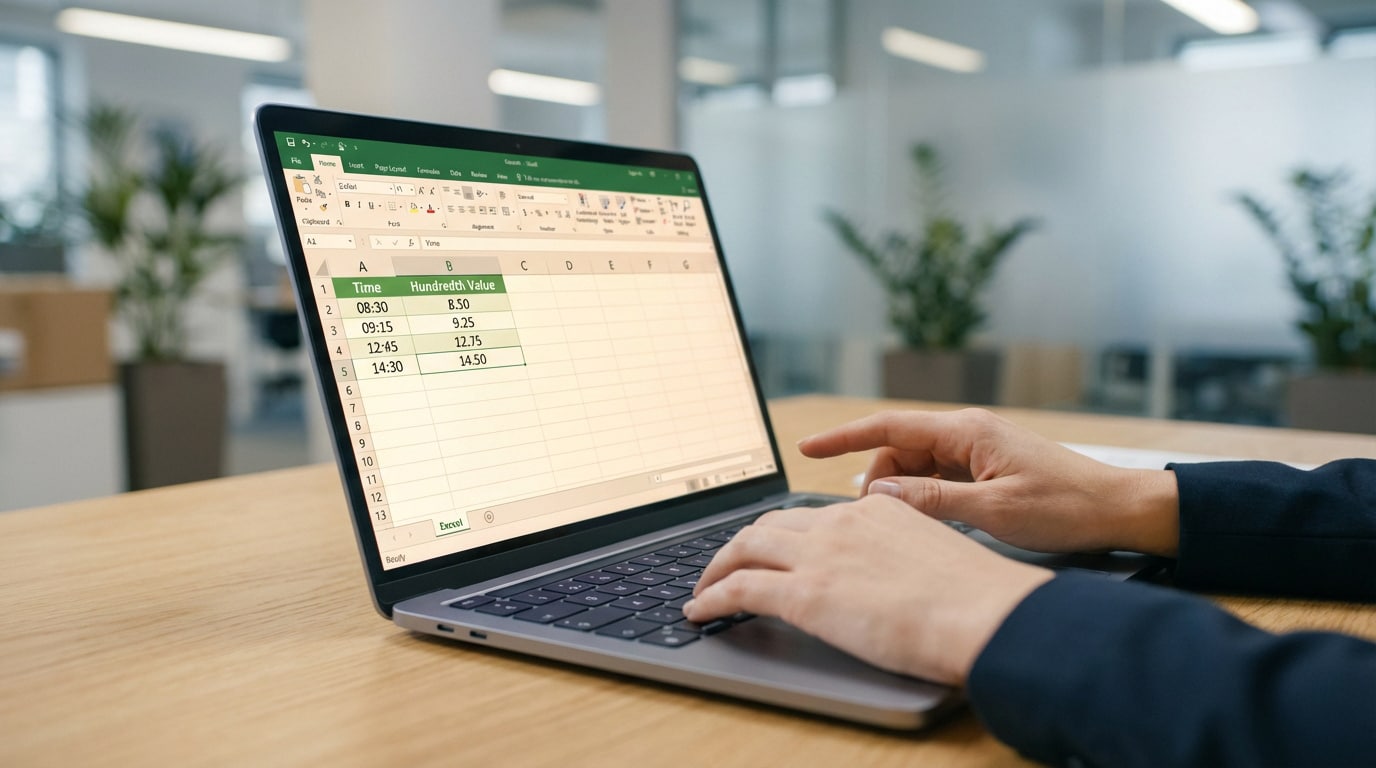
- Formule clé sur Excel : =TRONQUE(A1;0)+((A1-TRONQUE(A1;0))/60*100) pour convertir heures en centièmes.
- Isolez les heures avec TRONQUE, convertissez les minutes en centièmes en divisant par 60 puis multipliant par 100.
- Changez le format de cellule en Nombre et utilisez [h]:mm pour les totaux supérieurs à 24 heures.
- Point de repère : 30 minutes correspondent à 0,50; exemple 3h20 donne 3,33.
L’essentiel à retenir : la conversion précise des heures en centièmes repose sur la formule =TRONQUE(A1;0)+((A1-TRONQUE(A1;0))/60*100). Cette méthode élimine les erreurs de calcul en base 60 pour obtenir des données décimales fiables, indispensables aux reportings financiers. Un point de repère majeur : 30 minutes correspondent systématiquement à 0,50 une fois converties via cette logique mathématique rigoureuse.
Saviez-vous que 850 apprenants ont déjà fait confiance à Morpheus Formation pour dompter leurs tableurs avec un taux de satisfaction de 9,79 sur 10 ? Cette précision chirurgicale est exactement ce qu’il vous faut pour réussir votre conversion heure en centieme excel sans vous arracher les cheveux sur des calculs de paie erronés. Grâce à la fonction TRONQUE, vous allez enfin transformer vos minutes rebelles en données décimales propres et prêtes pour vos reportings automatisés.
La formule pour réussir votre conversion heure centieme sur Excel
Entrons directement dans le vif du sujet avec la méthode concrète pour transformer vos heures en chiffres décimaux exploitables.
La syntaxe TRONQUE prête à l’emploi
Utilisez la formule =TRONQUE(A1;0)+((A1-TRONQUE(A1;0))/60*100) pour isoler vos heures entières. Cette base arithmétique permet de traiter les minutes séparément sans erreur de calcul.
Copiez ensuite cette formule dans votre cellule de destination. Pensez bien à adapter la référence de cellule selon l’emplacement de vos données dans votre propre tableau Excel.
Vérifiez immédiatement votre résultat. Une simple parenthèse oubliée peut totalement fausser vos données dès le départ.
Différence entre format Heure et format Nombre
Le système sexagésimal repose sur une base 60, alors que le décimal utilise la base 100. Mathématiquement, 8h30 ne correspond pas à 8,30. C’est un piège classique pour les débutants.
Si Excel conserve un format « Heure » après le calcul, votre chiffre sera totalement illisible. Changez impérativement le format de la cellule en « Nombre » pour voir apparaître le bon résultat.
C’est indispensable pour un calcul du temps de travail précis et sans mauvaises surprises lors de la paie.
Tableau de conversion des minutes usuelles
Avoir des points de repère visuels aide énormément au quotidien. Ces valeurs clés permettent de valider la cohérence de votre conversion heure en centieme en un clin d’œil.
| Minute | Valeur décimale (centièmes) | Usage courant |
|---|---|---|
| 15 min | 0,25 | Quart d’heure |
| 30 min | 0,50 | Demi-heure |
| 45 min | 0,75 | Trois-quarts d’heure |
| 60 min | 1,00 | Heure pleine |
Mémoriser ces quatre piliers est un vrai gain de temps. Cela vous évite bien des erreurs bêtes lors de vos saisies manuelles.
Pourquoi Excel s’emmêle les pinceaux entre base 60 et base 100 ?
Pour maîtriser l’outil, il faut comprendre la logique mathématique qui se cache derrière ces cellules capricieuses.
Extraire l’unité avec la fonction TRONQUE
Isoler la partie entière des heures est votre première mission. La fonction TRONQUE est parfaite pour cela. Elle ne pratique aucun arrondi parasite sur vos données.
Utilisez impérativement le second argument réglé sur zéro. Cela garantit une précision absolue sur l’unité choisie. Vous ne conservez ainsi aucun résidu décimal gênant pour la suite.
Cette étape est le socle indispensable de votre calcul. Sans une unité propre, votre addition finale sera forcément faussée.
Convertir le reliquat de minutes en décimales
Passons maintenant à la bascule vers la base centésimale. Divisez simplement les minutes restantes par soixante. Vous obtenez alors un ratio décimal exploitable par le logiciel.
Multipliez ensuite ce résultat par cent pour stabiliser la valeur. Cette opération rend le chiffre compatible avec vos calculs de coûts horaires. C’est nettement plus propre, non ?
C’est une règle mathématique simple. Appliquez-la rigoureusement pour chaque ligne.
Reconstituer la valeur finale par addition
Il ne reste plus qu’à fusionner les deux segments calculés. L’addition de l’heure entière et des minutes converties donne le résultat tant attendu. Votre conversion heure en centieme est terminée.
Validons la méthode avec l’exemple concret de 3h20. Le calcul doit aboutir précisément à 3,33 en format numérique. C’est la preuve que votre logique de calcul tient la route.
Pour aller plus loin, découvrez le fonctionnement des outils de conversion numériques. Maîtriser ces flux de données changera radicalement votre quotidien sur Excel.
3 erreurs de saisie qui faussent vos calculs de temps
Même avec la meilleure formule du monde, une mauvaise donnée en entrée ruinera votre analyse.
Le piège du point vs la virgule
Identifiez vite les fautes entre 6,30 et 6,50. Trop d’utilisateurs confondent la saisie décimale et horaire. C’est une habitude qui coûte cher.
Le logiciel interprète mal ces saisies manuelles. Un point ou une virgule change tout. La nature de la donnée stockée devient alors incohérente.
- Saisie avec deux points pour le format heure
- Saisie avec virgule pour le format décimal
- Risque de calcul erroné en cas de mélange
Résoudre le problème des sommes dépassant 24h
Utilisez le format personnalisé [h]:mm pour vos totaux. Sans les crochets, le logiciel repart à zéro après une journée. C’est un grand classique qui fausse tout.
Empêcher cette remise à zéro est vital. Vos bilans mensuels et votre paie en dépendent. Ne laissez pas une option de formatage gâcher votre travail.
Vérifiez toujours vos totaux. 25 heures ne doivent pas afficher 1 heure.
Appliquer la formule sur une plage massive
Étendez le calcul à des milliers de lignes. La poignée de recopie automatise tout sans ramer. C’est votre meilleure alliée pour gagner du temps.
Vérifiez la cohérence des sources avant de lancer. Des cellules vides ou du texte bloqueront tout. Votre formule de conversion heure en centieme doit rester fluide.
Optimisez votre analyse de performance dès maintenant. Soyez rigoureux sur vos données.
Automatiser vos reportings et suivis de temps de travail
Une fois la technique maîtrisée, il est temps de l’intégrer dans vos outils de pilotage quotidiens.
Calculer des moyennes de durées sur le mois
Établissez une moyenne pondérée précise grâce aux centièmes. Ce format numérique autorise l’usage de la fonction MOYENNE sans erreurs. Vous évitez ainsi les résultats totalement incohérents.
Facilitez la lecture pour vos services administratifs. Un reporting basé sur 100 est bien plus simple à traiter. Il s’intègre directement dans votre logiciel comptable habituel.
Voici les indicateurs clés à suivre :
- Moyenne par projet
- Temps passé par collaborateur
- Écart par rapport au prévisionnel
Masquer les calculs intermédiaires proprement
Utilisez des formats personnalisés pour épurer votre interface. Masquez simplement les colonnes de conversion. Seul le résultat final doit rester visible pour vos lecteurs.
Créez une mise en forme conditionnelle pour traquer les anomalies. Colorez en rouge les cellules incohérentes. Cela signale immédiatement une conversion mathématiquement impossible ou hors norme.
La clarté visuelle prime. Un tableau surchargé perd son efficacité.
Expertise et ressources Morpheus Formation
Découvrez le parcours de Yann Legrand et les succès de Cleex. Son expertise transforme vos tableurs complexes en solutions fluides. C’est un véritable levier de croissance pour votre entreprise.
Profitez de nos formations certifiées Qualiopi. C’est le moyen idéal pour progresser. Vous maîtriserez enfin les fonctions avancées d’Excel sans stress.
Boostez votre productivité dès maintenant. Apprenez à dompter vos données avec nos méthodes éprouvées.
Maîtriser la fonction TRONQUE et la conversion en base 100 est le secret pour des reportings impeccables. Fini les erreurs de paie : isolez vos heures, convertissez vos minutes et automatisez enfin vos calculs. Adoptez cette méthode dès maintenant pour transformer votre gestion du temps sur Excel en véritable levier de performance !
FAQ
Comment convertir des heures en centièmes sur Excel ?
Pour transformer vos heures classiques en format décimal, la méthode la plus fiable consiste à isoler les heures entières avec la fonction TRONQUE, puis à traiter les minutes. Vous devez extraire le reliquat de minutes, le diviser par 60 et multiplier le tout par 100 pour obtenir vos centièmes.
La formule magique à copier dans votre tableur est la suivante : =TRONQUE(A1;0)+((A1-TRONQUE(A1;0))/60*100). C’est l’outil indispensable pour aligner vos suivis de temps sur vos calculs de coûts horaires sans vous arracher les cheveux !
Pourquoi utiliser la fonction TRONQUE pour ce calcul ?
Contrairement à un arrondi classique qui pourrait fausser vos données de paie, TRONQUE supprime simplement la partie décimale sans modifier la valeur de l’unité. C’est la garantie d’une précision absolue pour isoler vos heures pleines avant de convertir les minutes restantes.
En réglant le second argument de la fonction sur zéro, vous repartez sur une base saine. C’est le socle mathématique nécessaire pour éviter les erreurs de calcul qui s’accumulent sur des reportings mensuels massifs.
Quelle est la différence entre 8h30 et 8,50 sur Excel ?
Attention au piège ! 8h30 correspond à un affichage en base 60 (sexagésimal), alors que 8,50 représente la même durée en base 100 (centième). Si vous multipliez un taux horaire par 8,30 au lieu de 8,50, votre résultat final sera mathématiquement faux.
Excel peut parfois s’emmêler les pinceaux si le format de la cellule n’est pas configuré en « Nombre » après la conversion. Pensez à toujours vérifier que votre cellule de destination n’est pas restée au format « Heure », sous peine de voir s’afficher des résultats totalement illisibles.
Comment gérer les totaux d’heures qui dépassent 24 heures ?
C’est le cauchemar des gestionnaires : une somme de 25 heures qui affiche subitement 1 heure ! Pour corriger cela, vous devez appliquer un format personnalisé [h]:mm (avec les crochets). Cela indique à Excel de ne pas remettre le compteur à zéro une fois la journée passée.
Cette manipulation est vitale pour vos bilans de temps de travail et vos exports comptables. Une fois ce format appliqué, vous pourrez convertir vos grands totaux en centièmes en toute sérénité avec la formule de conversion habituelle.
Où trouver une formation pour maîtriser ces fonctions avancées ?
Si vous voulez passer au niveau supérieur, Morpheus Formation (qui a intégré Cleex) propose des parcours certifiés Qualiopi et 100% finançables via le CPF. Avec plus de 15 000 heures de cours dispensées, l’expertise de Yann Legrand vous aidera à automatiser vos reportings comme un pro.
Que ce soit pour dompter Excel ou découvrir la puissance de Power BI, ces formations vous permettent de transformer vos tableurs complexes en véritables leviers de croissance pour votre activité quotidienne.