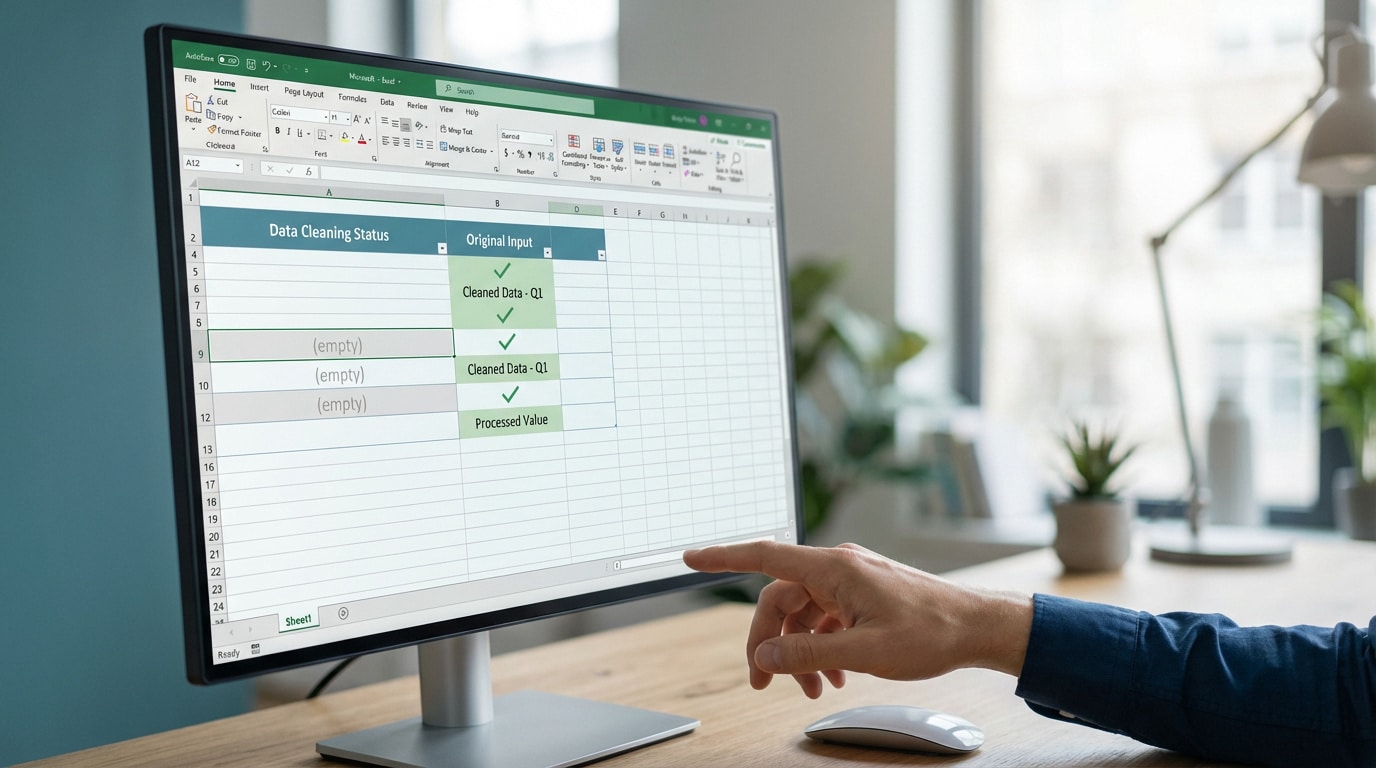
- Utilisez la syntaxe =SI(A1="" ; "" ; valeur) dans Excel pour masquer les cellules vides et éviter les zéros disgracieux.
- Différence entre ESTVIDE et ="" : ESTVIDE est strict, ="" détecte aussi les formules renvoyant chaîne vide.
- Nettoyez caractères invisibles avec SUPPRESPACE et EPURAGE, puis copier-coller en valeurs pour rendre une cellule réellement vide.
- Automatisez le nettoyage avec Power Query ou VBA et imbriquez RECHERCHEV dans SI pour éviter les #N/A.
L’essentiel à retenir : l’utilisation de la syntaxe SI(A1= » »; « »; valeur) est la méthode la plus efficace pour masquer les zéros disgracieux et garder des tableaux professionnels. Ce test logique garantit une clarté visuelle immédiate en forçant le silence des cellules vides. Déjà plus de 850 apprenants ont adopté ces bonnes pratiques avec Morpheus Formation pour automatiser leurs reportings.
La plupart des utilisateurs perdent un temps fou à nettoyer manuellement des tableaux pollués par des zéros inutiles ou des messages d’erreur disgracieux. Cet article vous explique comment utiliser la fonction si cellule vide pour obtenir un affichage impeccable et professionnel instantanément. En maîtrisant le test logique avec ESTVIDE ou les doubles guillemets, vous allez enfin automatiser la clarté de vos reportings comme un véritable expert de la donnée.
La formule magique pour masquer le vide dans vos tableaux
Après avoir posé le décor sur l’importance de la clarté visuelle, voyons comment une simple syntaxe peut transformer vos feuilles de calcul.
Syntaxes prêtes à l’emploi pour vos cellules
La combinaison des fonctions SI et ESTVIDE est votre meilleure alliée. Elle permet de détecter l’absence de données en un clin d’œil. C’est l’outil de base pour tout débutant sérieux.
Utiliser =SI(A1=""; ""; "valeur") permet de renvoyer une chaîne vide. Les doubles guillemets sont la norme absolue sur Excel pour simuler le vide. Cela nettoie vos affichages en cascade sans effort.
Une formule courte se maintient bien plus facilement dans le temps. Votre fichier reste léger, fluide et surtout lisible pour tous. Vous gagnez un temps précieux au quotidien.
- Syntaxe SI(ESTVIDE(A1); » »;A1)
- Syntaxe SI(A1= » »; »;A1)
- Utilisation des doubles guillemets pour le vide
- Avantage de la lisibilité immédiate
Pourquoi utiliser les guillemets plutôt que rien
Le test logique est impitoyable avec l’affichage de vos résultats. Laisser un argument vide dans votre formule risque d’afficher des zéros disgracieux. Les guillemets forcent ce fameux silence visuel indispensable.
Vous pouvez aussi préférer un texte personnalisé pour vos rapports. Inscrire « N/A » ou « Manquant » entre les guillemets apporte une précision utile. L’important est de rester cohérent sur l’ensemble de votre document.
Parfois, la logique métier impose un chiffre neutre pour les calculs. On remplace alors simplement les guillemets par un 0. Tout dépend si vous faites de la comptabilité ou du reporting visuel.
Gérer l’affichage d’un zéro ou d’un texte spécifique
Forcer une mention alternative est une excellente méthode de guidage. Utiliser « En attente » indique clairement qu’une action est requise. C’est nettement plus professionnel qu’une cellule désespérément blanche, vous ne trouvez pas ?
La clarté de vos rapports financiers renforce immédiatement votre crédibilité. Un tableau propre et sans erreurs visuelles inspire une confiance totale aux décideurs. La précision devient alors votre meilleure alliée lors des présentations.
Le design de vos données est aussi crucial que le fond. Un rapport aéré et bien structuré se parcourt beaucoup plus rapidement.
Maîtriser les nuances techniques du vide sur Excel
Mais attention, car ce que vos yeux perçoivent comme vide ne l’est pas forcément pour le moteur de calcul d’Excel.
Duel entre ESTVIDE et le test logique classique
La fonction ESTVIDE est radicale sur la nature de la cellule. À l’inverse, l’opérateur égal est souvent bien plus souple dans ses résultats. Choisissez donc selon la rigueur de votre base de données.
Pour détecter une cellule réellement vierge de toute formule, ESTVIDE gagne à tous les coups. C’est une nuance technique souvent ignorée des débutants. Vous voyez la nuance ?
Testez toujours vos formules sur un petit échantillon. Évitez ainsi les surprises désagréables.
Le piège des formules qui renvoient du texte invisible
Une cellule contenant la formule « » n’est pas vide pour Excel. C’est une chaîne de texte de longueur zéro. Ne confondez plus cellule vierge et formule nulle.
Des espaces cachés ou des formats spéciaux trompent souvent l’œil. Cela fausse vos statistiques sans que vous le sachiez. Soyez donc vigilant lors de vos imports de fichiers externes.
Pensez à la sécurité de vos données lors de ces manipulations. Gérez vos erreurs proprement.
Différences de comportement selon votre version d’Excel
Microsoft modifie parfois la gestion des tableaux structurés entre les versions. Les anciens fichiers peuvent alors réagir bizarrement. Vérifiez régulièrement vos mises à jour logicielles.
Un collègue sur une vieille version verra peut-être des erreurs s’afficher. Anticipez ces bugs avant d’envoyer vos rapports importants. Testez toujours le fichier en mode compatibilité.
Le logiciel évolue, vos réflexes doivent suivre. Restez curieux des nouvelles fonctionnalités.
Sécuriser vos calculs face aux données manquantes
Une fois ces nuances comprises, il est temps d’armer vos calculs contre les absences de données qui faussent vos moyennes.
Ignorer les cellules vides dans les moyennes et sommes
L’impact des vides sur vos statistiques est colossal. Une cellule à zéro n’est pas une cellule vide. Votre moyenne change radicalement selon ce choix, créant un enjeu métier majeur.
Utilisez des fonctions comme MOYENNE.SI pour filtrer les trous. Cela garantit un résultat mathématique honnête pour vos reportings. Ne laissez surtout pas le vide piloter vos chiffres sans contrôle.
Les fonctions de base ignorent souvent le vide par défaut. Pourtant, vérifiez bien vos paramètres pour éviter les surprises.
Protéger vos RECHERCHEV contre les erreurs de source
L’imbrication SI et RECHERCHEV permet d’éviter le message N/A qui pollue vos écrans. C’est une technique de base pour garder un fichier propre. Vos utilisateurs apprécieront cette lisibilité immédiate.
Si la source manque, la cible doit rester sobre. Automatiser le renvoi du vide évite de propager des erreurs dans tout le classeur. C’est avant tout une question de sécurité pour vos données.
Pour un accompagnement local en gestion numérique performant, maîtriser ces automatisations Excel devient un atout indispensable au quotidien.
Comparaison des opérateurs pour tester l’absence de valeur
L’évaluation de la fiabilité des opérateurs est capitale. Le signe différent de (<>) s’avère très utile ici. Il permet de cibler tout sauf le vide. C’est une méthode robuste et efficace.
Pour traiter des milliers de lignes, privilégiez la simplicité. Des formules trop lourdes ralentissent votre ordinateur inutilement. Allez droit au but avec des tests logiques directs pour garder de la fluidité.
| Méthode | Usage recommandé | Fiabilité | Vitesse |
|---|---|---|---|
| ESTVIDE | Cellules vierges uniquement | Maximale | Élevée |
| Opérateur = « » | Vides et chaînes nulles | Excellente | Très rapide |
| Opérateur <> | Exclure le vide | Élevée | Optimale |
| SIERREUR | Gestion des erreurs N/A | Bonne | Moyenne |
Solutions de nettoyage pour automatiser vos rapports
Pour finir, passons à la vitesse supérieure avec des outils d’automatisation qui nettoieront vos données sans effort manuel.
Identifier visuellement les trous avec la mise en forme
Utilisez la mise en forme conditionnelle pour traquer le vide. Colorer les cellules vides permet de les repérer en un clin d’œil. C’est idéal pour gérer de gros volumes de données.
La lecture des manques devient instantanée. Un rouge vif sur un fond blanc ne se rate jamais. Vous savez tout de suite où agir. C’est un gain de temps précieux.
Ne laissez plus vos tableaux au hasard. Boostez votre transformation digitale efficacement. C’est simple et radical.
Nettoyer les espaces insécables et caractères cachés
Supprimez enfin ces espaces invisibles. Ces caractères parasites bloquent souvent vos formules de détection. Utilisez la fonction SUPPRESPACE pour assainir vos colonnes. C’est une étape de nettoyage obligatoire.
Rendez une cellule réellement vierge. Parfois, il faut passer par un copier-coller en valeur. Cela élimine les résidus de formules fantômes. Vos calculs redeviennent enfin justes.
Voici les outils indispensables pour un fichier propre :
- Fonction SUPPRESPACE
- Fonction EPURAGE
- Remplacement des espaces insécables
- Copier-coller en valeurs
Traiter les gros volumes via VBA ou Power Query
Passez à l’automatisation par script ou requête. Power Query est parfait pour traiter des fichiers externes proprement. Il supprime les lignes si vide excel en deux clics seulement. C’est la méthode la plus moderne et robuste.
Je manipule ces outils depuis des années pour mes clients. La formation continue est la seule clé du succès pour progresser. Mon expertise vous fera gagner des heures.
Ne subissez plus vos données. Domptez-les avec les bons outils dès maintenant.
Maîtriser la fonction si cellule vide transforme vos rapports brouillons en tableaux pros et lisibles. En combinant SI et ESTVIDE, vous éliminez les zéros inutiles pour sécuriser vos calculs immédiatement. Adoptez ces réflexes dès maintenant pour automatiser vos données et gagner un temps précieux chaque semaine !
FAQ
Comment faire pour qu’une cellule Excel n’affiche rien si elle est vide ?
C’est la base pour garder un tableau propre ! Vous devez utiliser la fonction SI combinée avec des doubles guillemets. La formule magique ressemble à ceci : =SI(A1= » »; « »; « Votre Valeur »). En gros, vous dites à Excel : « Si la cellule est vide, ne m’affiche absolument rien, sinon fais ton calcul ».
L’astuce réside dans l’usage des « » qui représentent une chaîne de texte vide. C’est bien plus élégant que de laisser traîner des zéros inutiles qui polluent la lecture de vos rapports financiers, vous ne trouvez pas ?
Quelle est la différence entre ESTVIDE et le test avec des guillemets ?
Attention, c’est là que ça devient technique ! La fonction ESTVIDE est ultra-stricte : elle ne renvoie VRAI que si la cellule est totalement vierge de tout contenu. Si vous avez une formule qui renvoie un texte invisible, elle vous dira que la cellule n’est pas vide.
À l’inverse, le test logique = » » est plus souple. Il détecte aussi bien les cellules réellement vides que celles qui contiennent une formule dont le résultat est « rien ». Pour la plupart de vos besoins quotidiens, l’opérateur égal est souvent votre meilleur allié.
Comment éviter d’afficher des erreurs N/A quand une source est absente ?
Rien de plus moche qu’un tableau rempli de messages d’erreurs, n’est-ce pas ? Pour sécuriser vos RECHERCHEV, imbriquez-les dans un test SI. Par exemple : =SI(A1= » »; « »; RECHERCHEV(…)).
Cela permet de forcer le silence visuel tant que la donnée source n’est pas saisie. Vos utilisateurs apprécieront la clarté de l’interface, et cela évite de propager des erreurs en cascade dans tout votre classeur de gestion.
Pourquoi ma cellule semble vide alors que mes formules disent le contraire ?
C’est le grand classique des imports de données ! Des espaces cachés ou des caractères invisibles se glissent souvent dans vos cellules. Pour Excel, un espace n’est pas du vide, c’est un caractère à part entière.
Pour assainir tout ça, je vous conseille d’utiliser la fonction SUPPRESPACE. Elle fait un grand ménage en supprimant les espaces inutiles. Si le problème persiste, un petit copier-coller en valeurs peut aussi aider à éliminer les résidus de formules fantômes.
Peut-on automatiser le nettoyage des lignes vides sur de gros volumes ?
Si vous gérez des milliers de lignes, oubliez le nettoyage manuel, vous allez y passer la nuit ! La solution moderne s’appelle Power Query. Cet outil permet de supprimer les lignes vides en seulement deux clics lors de l’import de vos fichiers.
Pour les plus courageux, un petit script VBA peut aussi automatiser cette tâche. L’idée est simple : ne subissez plus vos données, domptez-les avec les bons outils pour que vos rapports restent impeccables sans effort.